
Agenda Digital: Meu EduConnect

Acompanhar a rotina escolar do seu filho é fácil!

Com ela, o responsável acadêmico cadastrado tem acesso direto e prático a diversas funcionalidades que fortalecem a parceria entre família e escola:

  • 📚 acompanhamento da vida acadêmica do estudante, com informações sobre desempenho, frequência e atividades escolares;
  • 💳 consulta e emissão de boletos para pagamento das mensalidades;
  • 📅 agendamento de atendimentos com a equipe pedagógica, de forma rápida e organizada;
  • 🔔 notificações em tempo real de entrada e saída do aluno, sempre que ele passar pelas catracas das unidades do Gama, Sobradinho e Taguatinga.

Tudo isso na palma da sua mão, com segurança, praticidade e mais proximidade com a jornada educacional do seu filho.
Faça o download e conecte-se nesta rede!

Como instalar e utilizar o aplicativo no seu celular

Sejam bem-vindos ao aplicativo Meu EduConnect, a nossa Agenda Digital Escolar.

Compartilhamos, abaixo, um breve tutorial para auxiliá-los na realização do download e no uso do aplicativo.

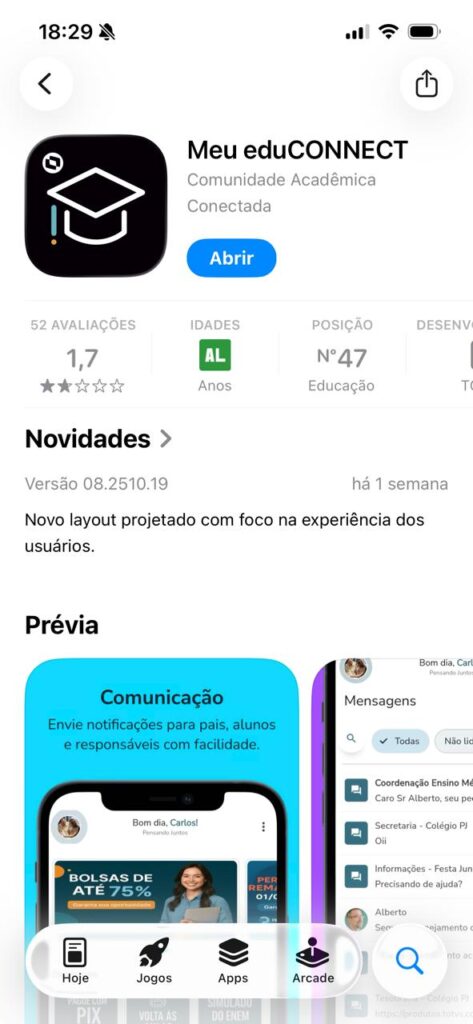
  • Acesse o aplicativo na loja virtual do seu aparelho, baixe e instale.
    Abaixo seguem os links:
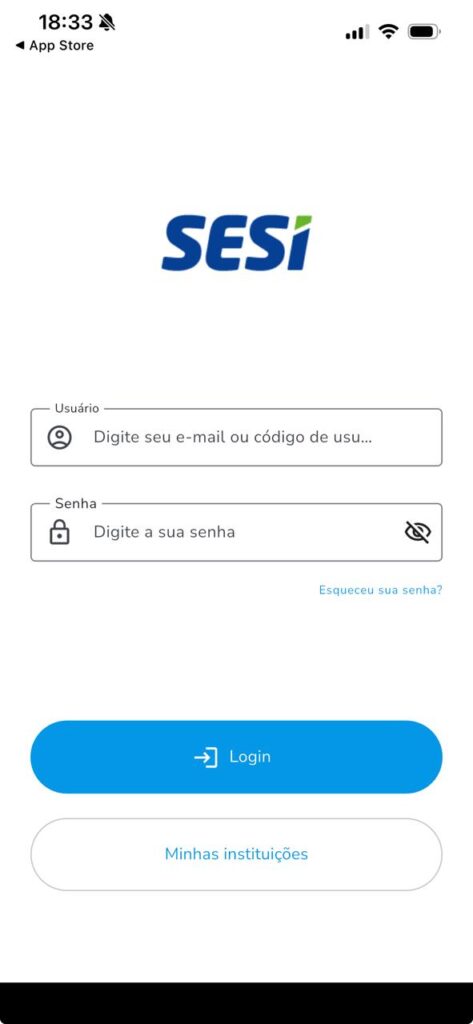
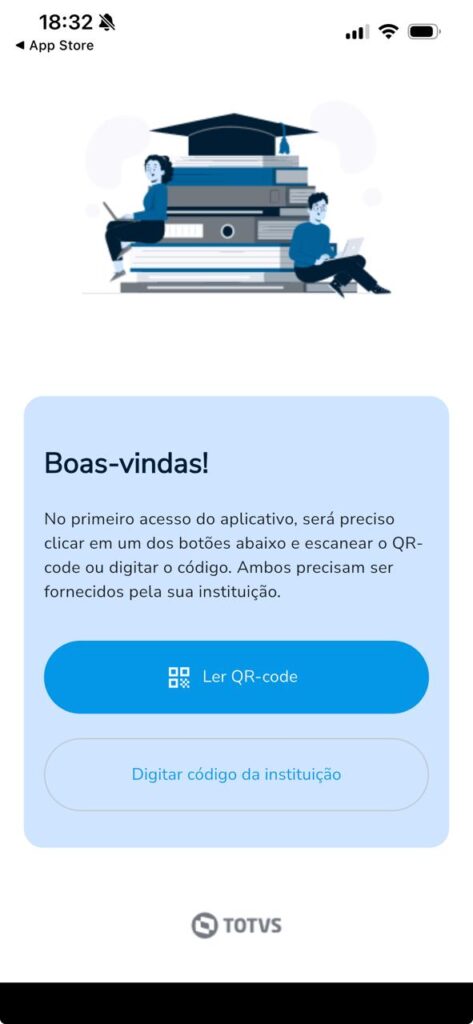
  •  Após a instalação abra o aplicativo.
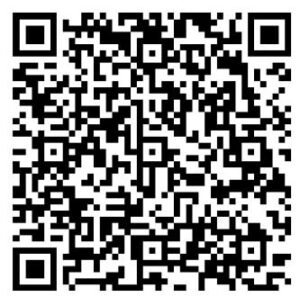
  • Na tela de boas vindas, clique no símbolo para leitura do QR Code ou clique em cima do texto
  • A mensagem com o texto “Instituição – Escolas SESI DF” aparecerá, clique em “OK”.
Login Pais e Responsáveis:
  • Na tela inicial, no campo de Usuário “digite seu CPF” e no campo Senha digite “12345678
  • Feito isso, clique em “Login” e aguarde o carregamento do seu perfil.
  • Após o primeiro acesso, recomendamos que a senha padrão seja trocada por uma de sua escolha. Lembre-se que a senha é pessoal e intransferível.
Login Alunos:
  • Na tela inicial, no campo de Usuário “digite seu RA” e no campo Senha digite “12345678
  • Feito isso, clique em “Login” e aguarde o carregamento do seu perfil.

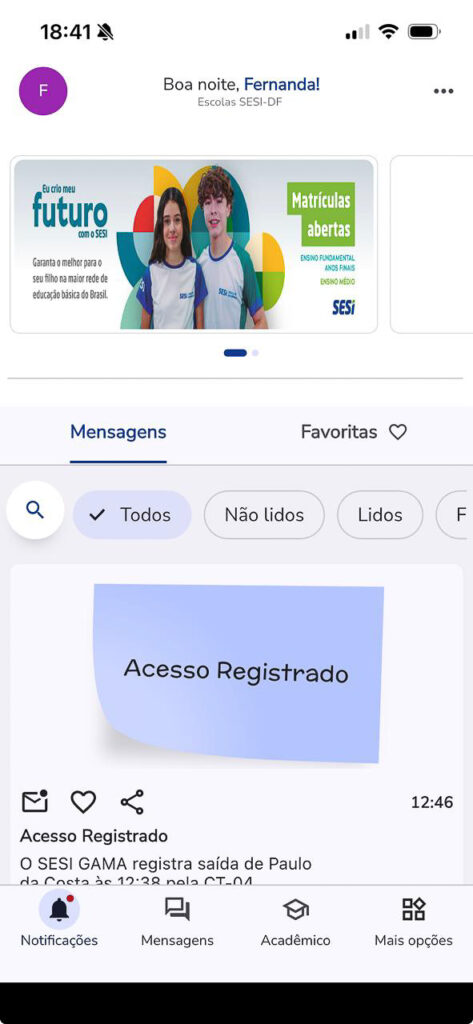
Aba: “Notificações”

Na parte supeior da tela ficam os banners de comunicação geral e acesso ao site do Sesi-DF.

Logo abaixo, aparecerão as notificações enviadas pela instituição e corpo docente para você, relacionadas a frequência do estudante, ausência de uniforme, semana de avaliações, saídas externas, disponibilidade de documentos e boletos, entre outros.

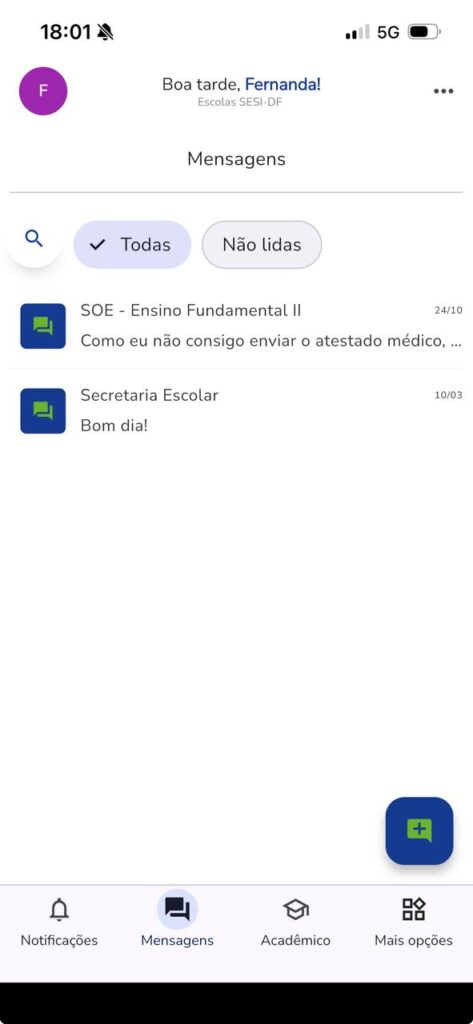
Aba: “Mensagens”

Esse campo é destinado para os responsáveis enviarem mensagem para as secretarias, SOE Fund. II, SOE EM e Diretoras.

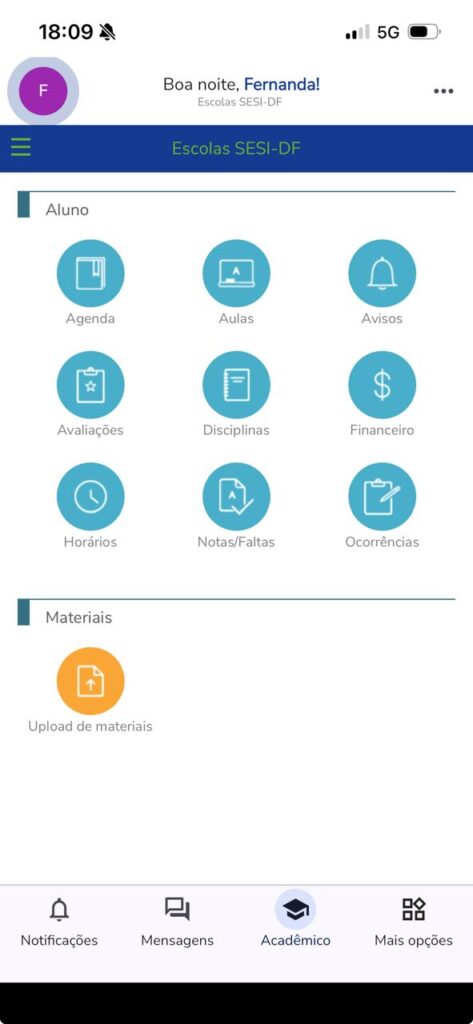
Aba: “Acadêmico”

O espaço “Acadêmico” é destinado as informações escolares do (a) seu (a) filho (a). Cada um dos itens clicáveis, possui informações importantes para acompanhamento da rotina escolar do (a) seu (a) filho(a). Abaixo, temos a funcionalidade de cada item:

Tópico Aluno:

  • Agenda: consulta da agenda diária.
  • Aulas: acesso ao conteúdo previsto, realizado e a lição de casa cadastrados para aulas por turma/disciplina e por dia.
  • Avisos: disponibiliza os avisos de frequência, inadimplência disponíveis, dentre outros avisos.
  • Avaliações: para consultar as notas de avaliação por turma/disciplina e por etapa.
  • Disciplinas: permite acesso a informações de: frequência (total de faltas e limite de faltas), notas por etapa, faltas por etapa, aulas (conteúdo previsto, realizado e lição de casa) para cada uma das turmas/disciplinas na qual o aluno está matriculado no período letivo e curso selecionados previamente.
  • Financeiro: possibilita consulta de boletos, com filtro pelos pagos, em aberto ou todos.
  • Histórico: para consulta do histórico escolar.

Tópico Materiais:

Este espaço é destinado para acesso a documentos institucionais como:

  • Regimento escolar
  • Proposta pedagógica
  • Calendário escolar


Neste espaço, você também pode acessar os documentos digitais disponibilizados pelo (a) professor(a) de cada área de conhecimento/disciplina.

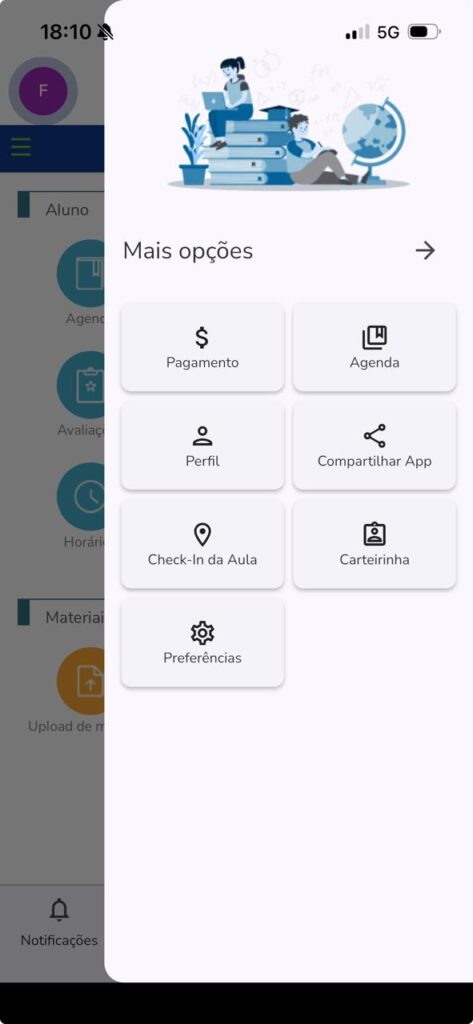
“Mais opções”

  • Pagamento
  • Agência
  • Perfil
  • Compartilhar App
  • Check-in de Aula
  • Carteirinha
  • Preferênciasa

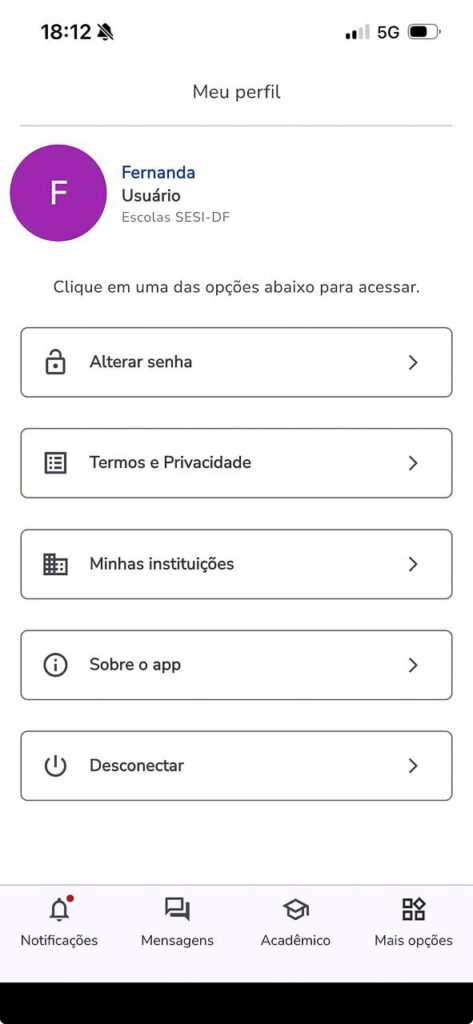
Dentro do “Meu Perfil” temos as opções:

  • Alterar senha 
  • Termos e Privacidade
  • Minhas instituições
  • Sobre o app
  • Desconectar 

Ainda com dúvidas?
Procure a secretaria da sua unidade.